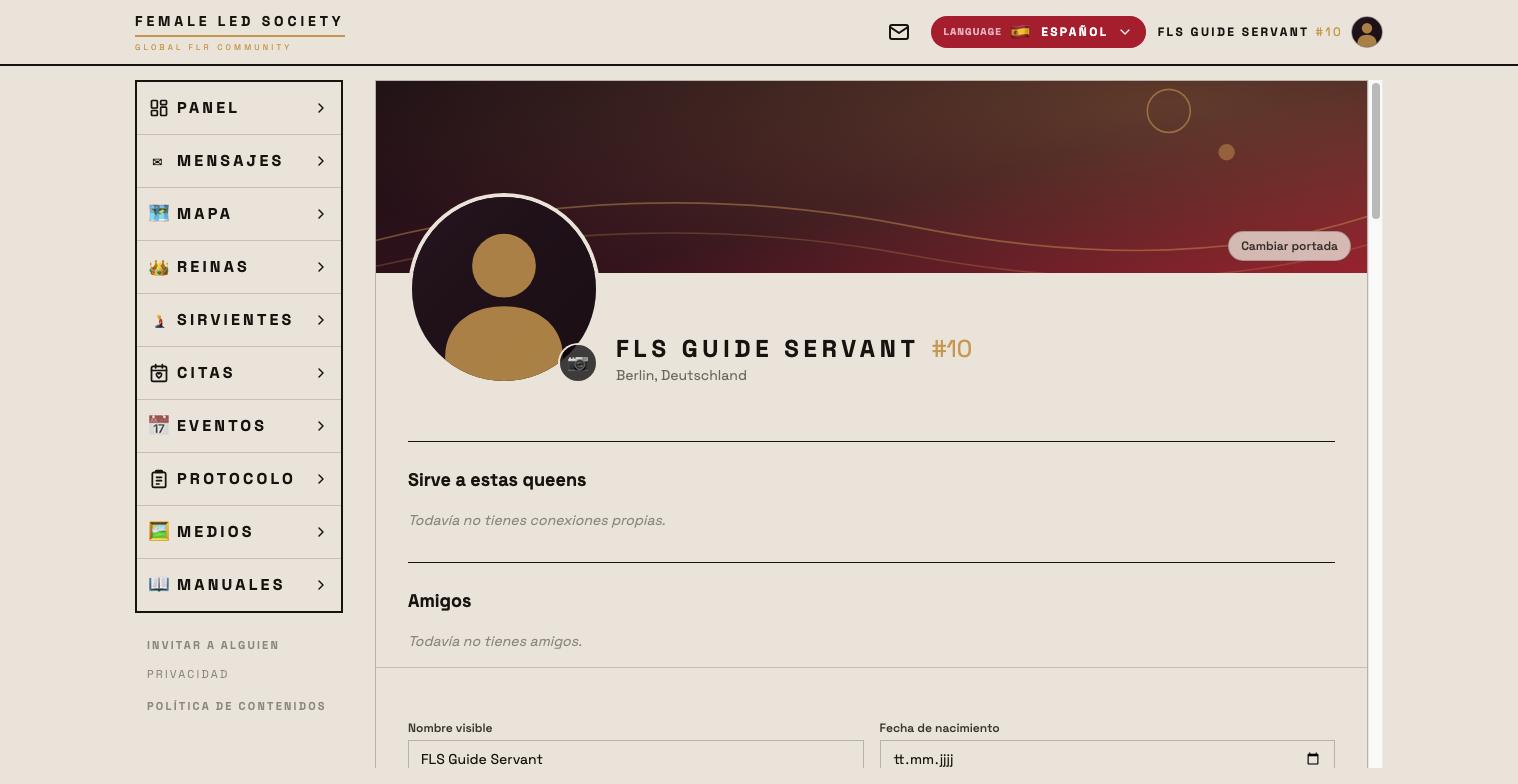
Tu perfil es lo que los demás miembros ven de ti — en las listas de búsqueda, en el mapa y en tu página de perfil. Cuanto más completo esté, mejor funcionan la búsqueda y el primer contacto.
Esta guía acompaña a Submissive y Femdom, de los Primeros pasos, mientras configuran sus perfiles.
Nota: Las capturas de pantalla muestran la interfaz en alemán — el diseño es idéntico en todos los idiomas.
Abrir el perfil
- Haz clic arriba a la derecha en tu nombre o tu foto de perfil.
- Tu página de perfil se abre en modo de edición — puedes rellenar todos los campos directamente.
No hay botón de guardar. Los desplegables y los interruptores se aplican al instante; los campos de texto, poco después de la última pulsación. Arriba a la derecha del formulario aparece entonces Perfil actualizado a las ….
Las cinco pestañas
La página de perfil está dividida en pestañas. Solo la primera es tu tarjeta de presentación pública; las demás son herramienta y administración.
| Pestaña | Qué hay ahí |
|---|---|
| Perfil | Datos básicos, ubicación, preferencias, texto de presentación, tarjeta de perfil |
| Conexiones | Tus reinas o sirvientes y tus amigos |
| Medios | Galería con imágenes, vídeos y audios — y tus páginas |
| Tareas y objetivos | Tus metas y tareas; en el sirviente, además, las series numéricas |
| Cuenta | Notificaciones, llamadas, contraseña, cerrar sesión, eliminar cuenta |
Así se ve un perfil de sirviente terminado
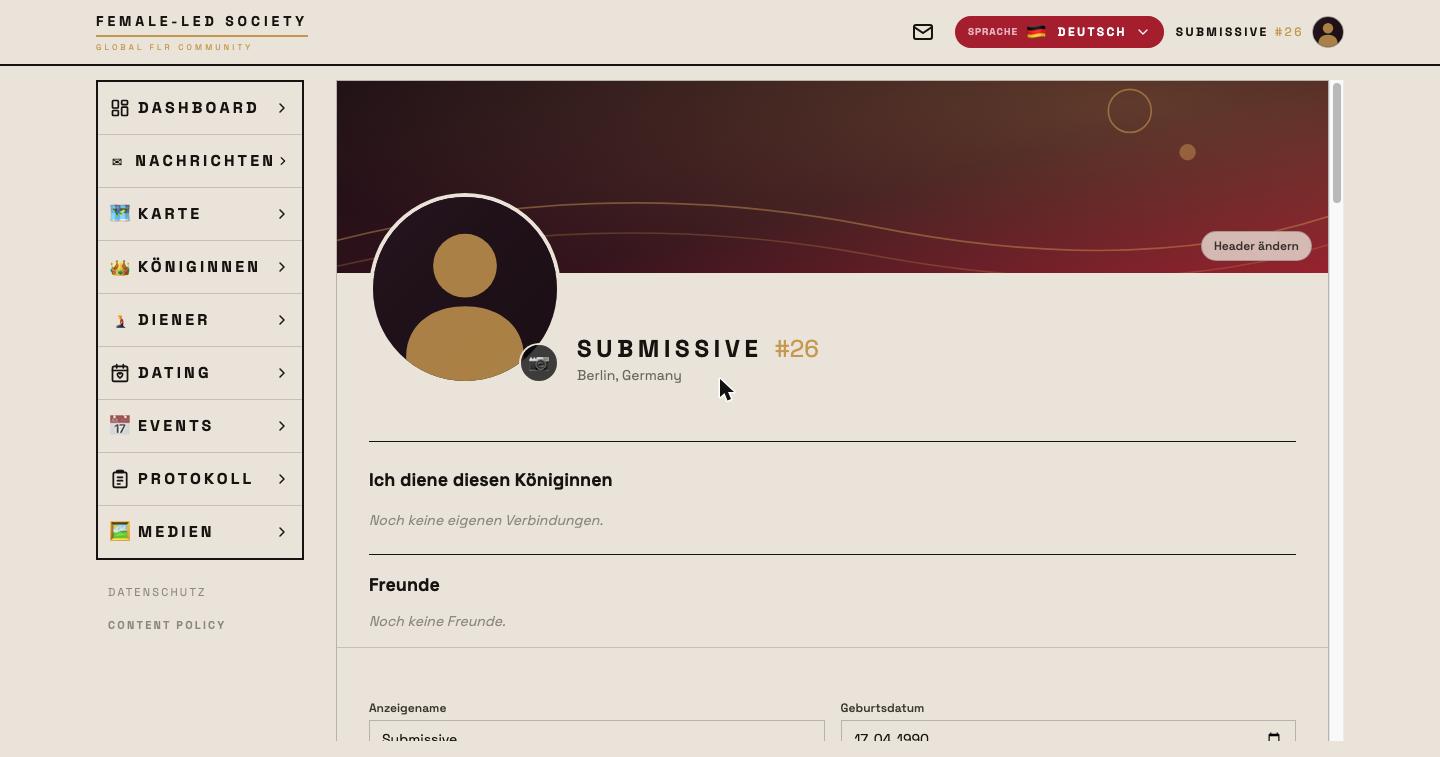
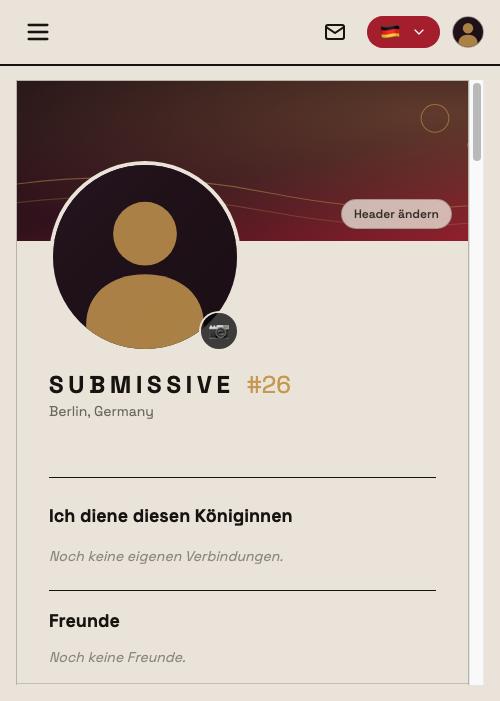
Rellenar los datos básicos
- Nombre visible — el nombre con el que te ven los demás miembros.
- Fecha de nacimiento — no se muestra directamente; los demás solo ven tu edad.
- Lema — una frase corta que aparece en tu perfil y en las listas. Submissive escribe: «Servir no es una pérdida, es una decisión.»
- Soy — tu rol: Reina o Sirviente.
- Orientación sexual, hijos, tabaco, alcohol — datos voluntarios que aparecen en tu perfil bajo «Detalles».
Si eliges Sirviente, se añaden dos campos: Altura (en cm) y Peso (en kg). Submissive introduce 182 cm y 96 kg — cifras a las que su reina vinculará luego una tarea.
Todo salvo el nombre visible es voluntario. Decide tú cuánto quieres revelar.
Establecer la ubicación
La ubicación importa: las listas de búsqueda (reinas/sirvientes), el mapa, las citas y los eventos ordenan por distancia desde ti.
- En el área Ubicación haz clic en Detectar ubicación automáticamente — o
- escribe tu ciudad o código postal en Introducir lugar o código postal y elige el resultado.
Ambos eligen Berlín. Solo se guarda el lugar, nunca tu dirección exacta.
Idioma
Arriba a la derecha, en la cabecera, eliges el idioma de la interfaz: alemán, inglés o español. La elección se aplica de inmediato y queda guardada en tu cuenta.
Deseos y preferencias
Bajo los datos básicos hay dos bloques de palabras clave en las que se puede hacer clic. Un clic activa o desactiva una palabra; las activas quedan resaltadas en rojo.
Cómo se llaman los bloques depende de tu rol:
| Sirviente | Reina | |
|---|---|---|
| Primer bloque | Servicios ofrecidos | Servicios deseados |
| Segundo bloque | Medidas educativas deseadas | Medidas educativas practicadas |
Submissive ofrece lavar, cocinar, planchar, tareas del hogar y limpiar, y desea castidad, collar, adoración de pies y control del orgasmo. Femdom desea exactamente esos servicios y practica esas mismas medidas — así se encuentran los dos.
Escribir el texto del perfil
El campo Sobre mí es el único lugar donde escribes con tus propias palabras. Entiende formato sencillo: #, ## y ### al principio de la línea crean títulos, *texto* lo pone en cursiva.
Funciona bien dividirlo en secciones cortas. Submissive escribe bajo los títulos Quién soy, Qué ofrezco, Qué busco y En qué trabajo — la última sección menciona su peso y su deseo de control. Femdom estructura el suyo en Quién soy, Cómo lidero, Qué espero y Qué ofrezco.
Las frases concretas funcionan mejor que una lista de preferencias — esas ya están arriba como palabras clave.
Así se ve un perfil de reina terminado
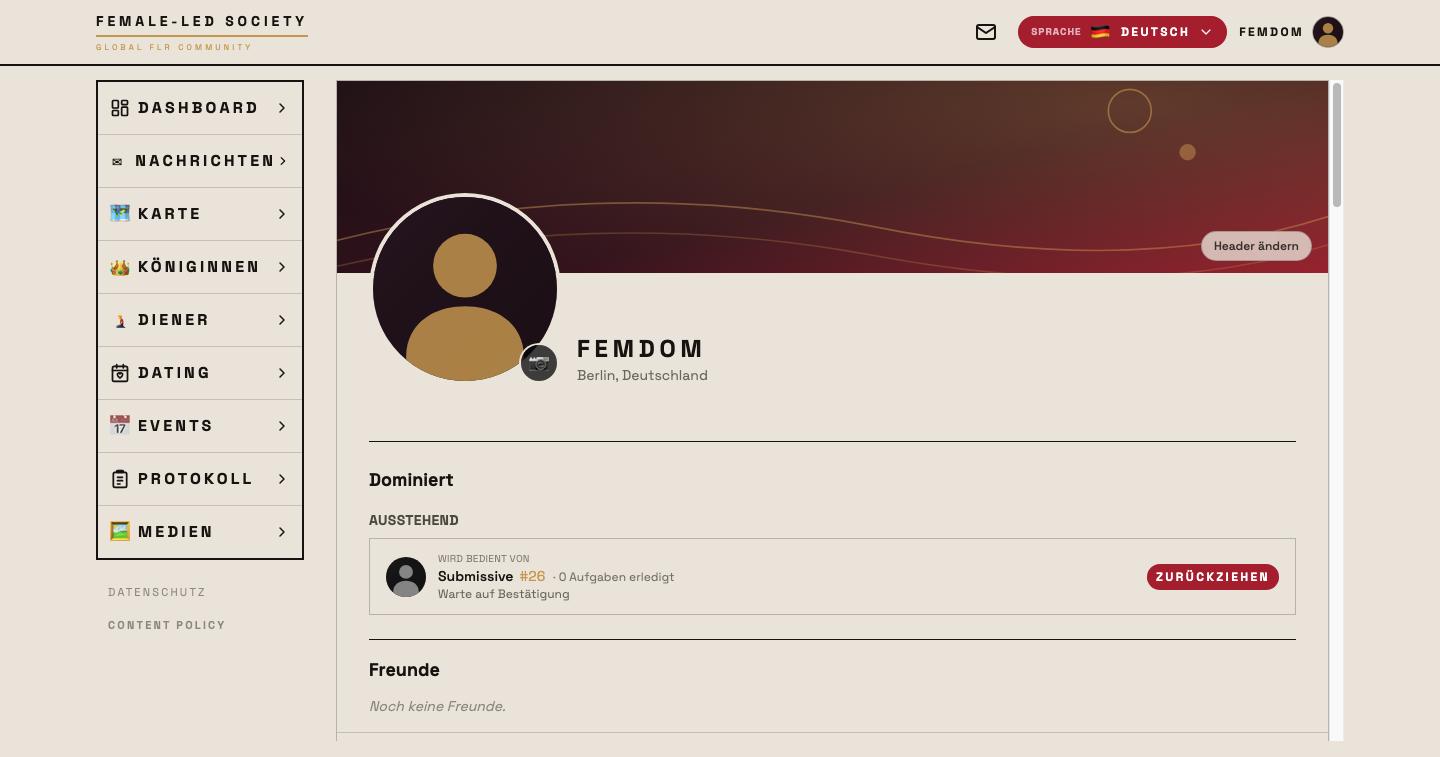
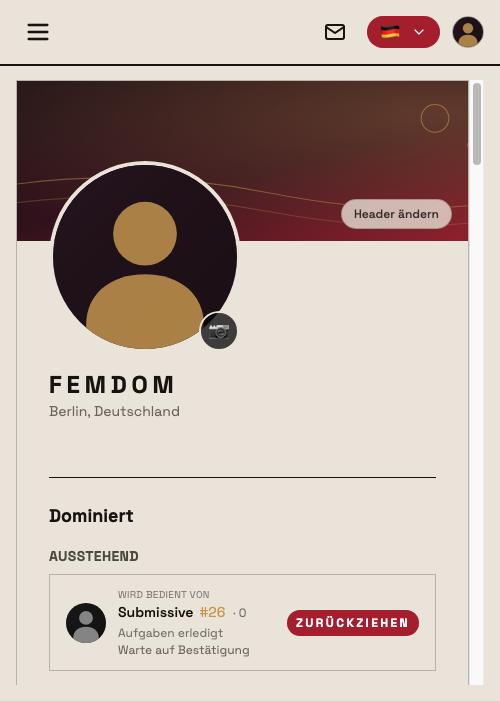
Foto de perfil y portada
- Foto de perfil — haz clic en el marcador redondo y elige una foto. El recorte lo ajustas al subirla.
- Portada — haz clic arriba a la derecha del área de cabecera en Cambiar portada. La imagen se puede arrastrar después con el ratón hasta que el encuadre quede bien.
La tarjeta de perfil
Al final de la pestaña Perfil está la Tarjeta de perfil. Crear tarjeta genera una imagen con tu nombre, tus datos de perfil y tus estadísticas — orientación, altura, peso, tabaco, alcohol, servicios ofrecidos, objetivos, tareas periódicas, reglas, además de tareas completadas, valoración y conexiones. Lo que no hayas rellenado no aparece. Descargar la guarda como imagen.
La tarjeta también muestra cifras que normalmente solo ves tú. Piensa a quién se la das.
Galería: imágenes, vídeos y audios
Tu galería está en la pestaña Medios. Con + Añadir fotos, vídeos y audio — o arrastrando y soltando — subes archivos. Al subir decides:
- Título y Descripción (ambos opcionales).
- Recorte — en las imágenes, un recorte 1:1, desplazable y con zoom mediante el control.
- Posición — solo en sirvientes: asigna la imagen a una posición de servant. Después, en la lista de sirvientes se puede elegir justo esa imagen como imagen del mosaico mediante Imagen de vista previa. Cada posición solo se puede asignar una vez.
- Requiere aprobación — véase más abajo.
- Contenido generado por IA — marca lo creado total o mayormente por una IA. La etiqueta IA es visible para todos.
El orden se cambia arrastrando. Los álbumes agrupan medios: en Álbum eliges uno existente o creas Nuevo álbum …; los álbumes se pueden renombrar y eliminar — los medios que contienen se conservan y pasan a Sin álbum.
Tu perfil admite 25 entradas en total — páginas, imágenes, vídeos y audios juntos. Cuando está lleno, hay que borrar algo para hacer sitio.
La aprobación obligatoria
Un medio con Requiere aprobación está en la plataforma, pero tapado: quien lo vea encuentra Solicitar acceso y tiene que pedírtelo. Las solicitudes aparecen en tu panel; también puedes compartir directamente en el chat con 🔑 Permisos (véase Mensajes).
Si más tarde desactivas la aprobación obligatoria, el medio queda accesible para todos los miembros. Como eso cambia quién puede verlo, vuelve a revisión.
Revisión
Los medios recién subidos pasan por una breve revisión. Hasta que termina, el medio lleva la marca En revisión y solo lo ves tú. Un administrador lo aprueba después, lo pone como Restringido (visible, pero solo tras una autorización individual) o lo rechaza.
Páginas
También en la pestaña Medios, bajo la galería: Páginas. Una página es un texto más largo y compuesto — «como una carta», con formato, imágenes y grabaciones de voz.
- + Nueva página.
- Título y Contenido. La barra de herramientas ofrece negrita, cursiva, tachado, enlaces, listas con viñetas, listas numeradas, citas, alineación y tres tamaños de título — además de deshacer y rehacer.
- Insertar imagen — súbela o elígela de tu galería, con pie de foto.
- Grabar audio o Subir audio (MP3, M4A, WAV, OGG, WebM).
- Guardar como borrador conserva el estado; la próxima vez el editor te ofrece restaurarlo o descartarlo.
- Publicar — la página queda visible para todos los miembros y aparece también en el feed de medios.
Las páginas cuentan para el mismo cupo de 25 entradas que las imágenes, los vídeos y los audios.
Cuenta
La pestaña Cuenta reúne todo lo que no va en tu perfil.
Notificaciones push
Avisos en la pantalla de bloqueo, incluso con la app cerrada. El interruptor de arriba vale solo para este dispositivo y este navegador — en el teléfono y en el ordenador hay que activarlo por separado. En iPhone y iPad solo aparece cuando has añadido la app a la pantalla de inicio.
Debajo eliges sobre qué quieres recibir avisos — esta elección vale para todos tus dispositivos:
- Mensaje nuevo
- Tarea incumplida
- Solicitud de conexión
- Solicitud de amistad
- Solicitud de acceso a medios
El aviso de un mensaje nuevo muestra el remitente y los primeros 100 caracteres — quien mire tu pantalla puede leerlo.
Notificaciones por correo
Los mismos cinco eventos, además por correo a la dirección con la que te registraste. Por defecto todo está desactivado. El correo nunca cita un mensaje ni lleva un nombre en el asunto — solo dice que hay algo para ti. Puedes cancelarlo aquí o con el enlace al final de cada correo. En los mensajes solo escribimos si no tienes la app abierta, y como mucho una vez por hora y por interlocutor.
Llamadas
Permitir llamadas de audio y Permitir videollamadas: quien activa esta opción puede recibir llamadas de sus contactos del chat. Los mismos interruptores están accesibles en el chat tras 🔑 Permisos.
Contraseña, cerrar sesión, eliminar cuenta
- Cambiar contraseña — te enviamos un correo; con el enlace que contiene defines la nueva contraseña.
- Cerrar sesión — termina la sesión.
- Eliminar cuenta — elimina tu perfil de forma definitiva, incluidas todas las imágenes, tareas, mensajes, conexiones y demás datos. Para confirmar escribes ELIMINAR. Esto no se puede deshacer.
Siguiente paso
Con el perfil completo estás listo para descubrir a otros miembros: Encontrar miembros.