Con Mensajes hablas con otros miembros de forma directa y privada — con texto, imágenes y mensajes de voz, y por llamada si quieres.
Nota: Las capturas de pantalla muestran la interfaz en alemán — el diseño es idéntico en todos los idiomas.
Bandeja de entrada
- Abre Mensajes en el menú de la izquierda.
- La bandeja muestra todas las conversaciones, ordenadas por el mensaje más reciente. Las no leídas llevan un contador — que aparece también como número rojo en la entrada del menú y en la barra superior.
- Haz clic en una conversación para abrir el chat.
Con el icono de papelera de una fila eliminas toda la conversación con ese contacto.
Empezar una conversación nueva
- Abre el perfil del miembro al que quieres escribir.
- Haz clic arriba en Enviar mensaje — se abre el chat con esa persona.
Escribir en el chat
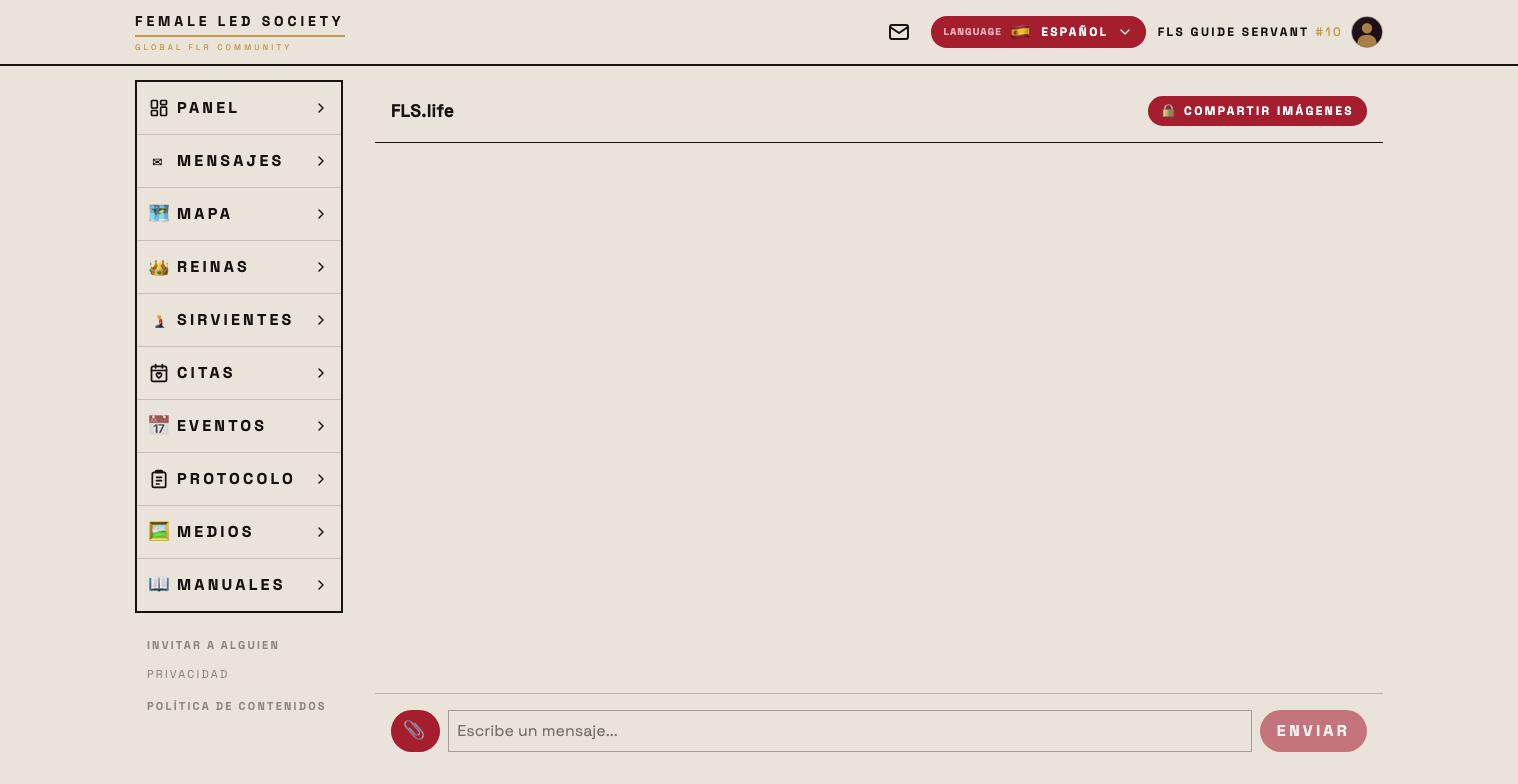
- Escribe tu mensaje en el campo «Escribe un mensaje...».
- Enviar lo manda.
- Con el icono del clip adjuntas hasta tres imágenes a un mensaje. La vista previa de encima muestra lo que se enviará; cada imagen se puede quitar antes.
- Con el icono del micrófono grabas un mensaje de voz. Un segundo clic detiene la grabación; aparece como vista previa y sale con el siguiente Enviar. Si el navegador deniega el acceso, aparece No se puede acceder al micrófono.
Un punto verde junto al nombre de tu interlocutor significa que está en línea. Los mensajes nuevos aparecen solos, sin recargar la página.
Eliminar mensajes sueltos
Cada mensaje lleva un icono de eliminar. Se elimina definitivamente y para ambos — también para la otra persona. Por eso siempre se pregunta antes, y no se puede deshacer.
Permisos — la llave
Arriba en el chat, tras 🔑 Permisos, está todo lo relativo a qué puede ver este contacto y cómo puede contactarte.
Llamadas
Dos interruptores: Permitir llamadas de audio y Permitir videollamadas. Valen para tu cuenta, no solo para esta conversación: quien los activa puede recibir llamadas de sus contactos del chat. Los mismos interruptores están en el perfil, en Cuenta (véase Configurar el perfil).
Medios protegidos
Debajo aparecen como miniaturas los medios de tu galería con aprobación obligatoria — cada uno con Compartir o Bloquear, solo para este contacto. Si no tienes medios protegidos, el panel te lo dice.
A la inversa, alguien también puede compartir a petición: quien haga clic en un medio protegido de tu galería verá Solicitar acceso; la solicitud llega a tu panel, bajo Solicitudes de acceso a medios (véase Medios).
Bloquear a un miembro
Si no quieres más contacto con alguien, usa el bloqueo. Está al final del perfil del otro miembro como Bloquear miembro — tras una confirmación es efectivo de inmediato, y en ambas direcciones:
- Ninguno de los dos puede escribir ni llamar al otro; la conversación existente desaparece de ambas bandejas de entrada.
- Ninguno de los dos puede abrir el perfil del otro.
- Una amistad o conexión reina–siervo existente se disuelve, incluidas las solicitudes pendientes.
El miembro bloqueado no recibe ninguna notificación; para él tu perfil simplemente parece no disponible. Ambos seguís siendo visibles en la búsqueda, el mapa, las citas y los eventos — solo el clic en el perfil no lleva a ninguna parte.
Puedes quitar el bloqueo en cualquier momento: en tu perfil bajo Conexiones en Miembros bloqueados, o directamente en el perfil bloqueado. Los mensajes y el historial del chat vuelven después; una amistad o conexión hay que solicitarla de nuevo.
Llamar
Si tu interlocutor ha dado el permiso correspondiente y está en línea, arriba en el chat aparecen dos iconos: 📞 para una llamada de audio y 🎥 para una videollamada. Sin el permiso, o si la persona está desconectada, no están.
- A quien recibe la llamada le aparece Llamada entrante con Aceptar y Rechazar.
- Durante la conversación puedes silenciarte y encender o apagar la cámara; Colgar la termina.
- Si no funciona, la pantalla dice por qué: Llamada rechazada, Ocupado, Sin respuesta, No disponible o Llamadas no permitidas.
Una llamada y una sala de vídeo se excluyen mutuamente — al terminar la llamada, la sala vuelve a estar disponible.
No perderte nada
Si quieres recibir avisos de mensajes nuevos — como notificación push en la pantalla de bloqueo o por correo — se configura en el perfil, en Cuenta. Por defecto todo está desactivado.