El área Medios es el feed común de la comunidad: aquí aparecen imágenes, vídeos, sonidos y páginas de los miembros — por ejemplo imágenes de galería o pruebas de tareas públicas.
Nota: Las capturas de pantalla muestran la interfaz en alemán — el diseño es idéntico en todos los idiomas.
Abrir el feed de medios
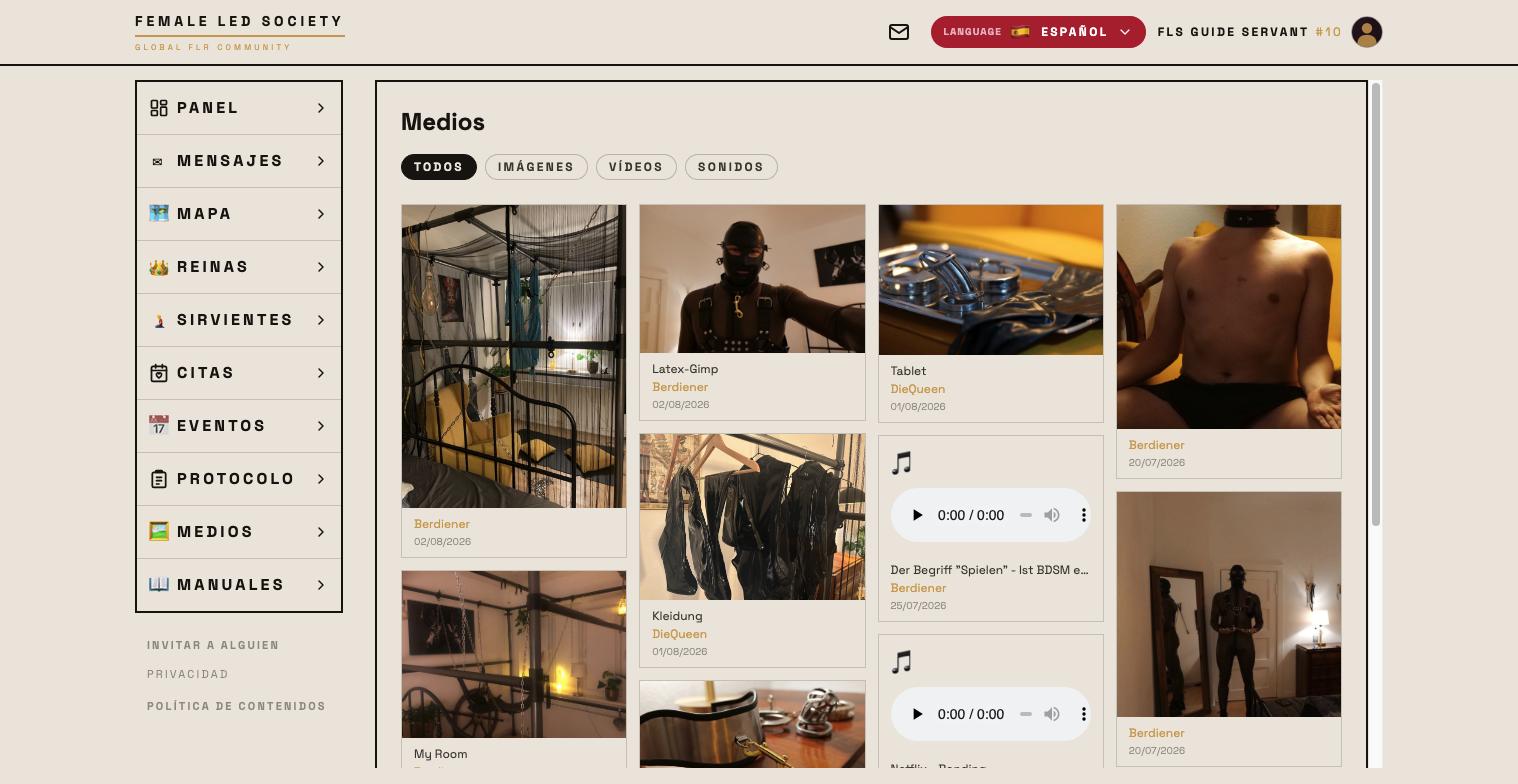
- Abre Medios en el menú de la izquierda.
- El feed muestra como mosaicos las aportaciones más recientes de todos los miembros — medios y páginas mezclados, estrictamente por fecha, lo más nuevo primero.
- Los vídeos y sonidos se reproducen directamente en el mosaico.
- Un clic en una imagen lleva al perfil de quien la subió — el feed es para descubrir; para mirar con calma está la galería.
- Un clic en un mosaico de página abre la página.
- Mostrar más, al final, carga más entradas.
Filtrar por tipo de medio
Con las pestañas de arriba filtras el feed:
- Todos — el feed completo.
- Imágenes — solo fotos.
- Vídeos — solo vídeos.
- Sonidos — solo grabaciones de audio.
- Páginas — las páginas escritas por los miembros (véase Configurar el perfil).
La etiqueta IA
Si un mosaico lleva arriba a la izquierda la marca IA, quien lo subió lo ha señalado como creado total o mayormente por una IA.
Qué no aparece aquí
Dos cierres independientes mantienen medios fuera del feed — ambos tienen que estar abiertos:
- Medios protegidos. Lo que un miembro ha marcado como Requiere aprobación no aparece nunca en el feed. Solo te encuentras con esos medios en la galería de un perfil, tapados y con el botón Solicitar acceso.
- Medios sin revisar. Lo recién subido pasa primero por una breve revisión. Hasta que un administrador lo apruebe, solo lo ve quien lo subió.
Tampoco están en el feed las imágenes y grabaciones que forman parte de una página. Pertenecen a su página y aparecen con ella.
Solicitar medios protegidos
Si te encuentras un medio tapado en la galería de un perfil:
- Haz clic en Solicitar acceso — el estado pasa a Solicitado.
- La solicitud aparece en el panel de quien lo subió, bajo Solicitudes de acceso a medios, donde la confirma o la rechaza.
- Tras la aprobación, el medio queda visible para ti. Si se rechaza, aparece Rechazado.
A la inversa, tú puedes compartir sin esperar a una solicitud: en el chat con 🔑 Permisos, por contacto y por medio (véase Mensajes).
Valorar imágenes
En la galería de un perfil, un clic abre la imagen a tamaño completo. Ahí puedes dar una valoración de 1 a 10; encima verás cuántas valoraciones hay ya. Cada persona valora una imagen una vez — una valoración posterior sustituye a la anterior.
Tus propios medios
Tus imágenes, vídeos, audios y páginas los gestionas en la pestaña Medios de tu perfil (véase Configurar el perfil). Ahí decides también qué requiere aprobación y ordenas por álbumes — manteniendo el control sobre quién ve qué.