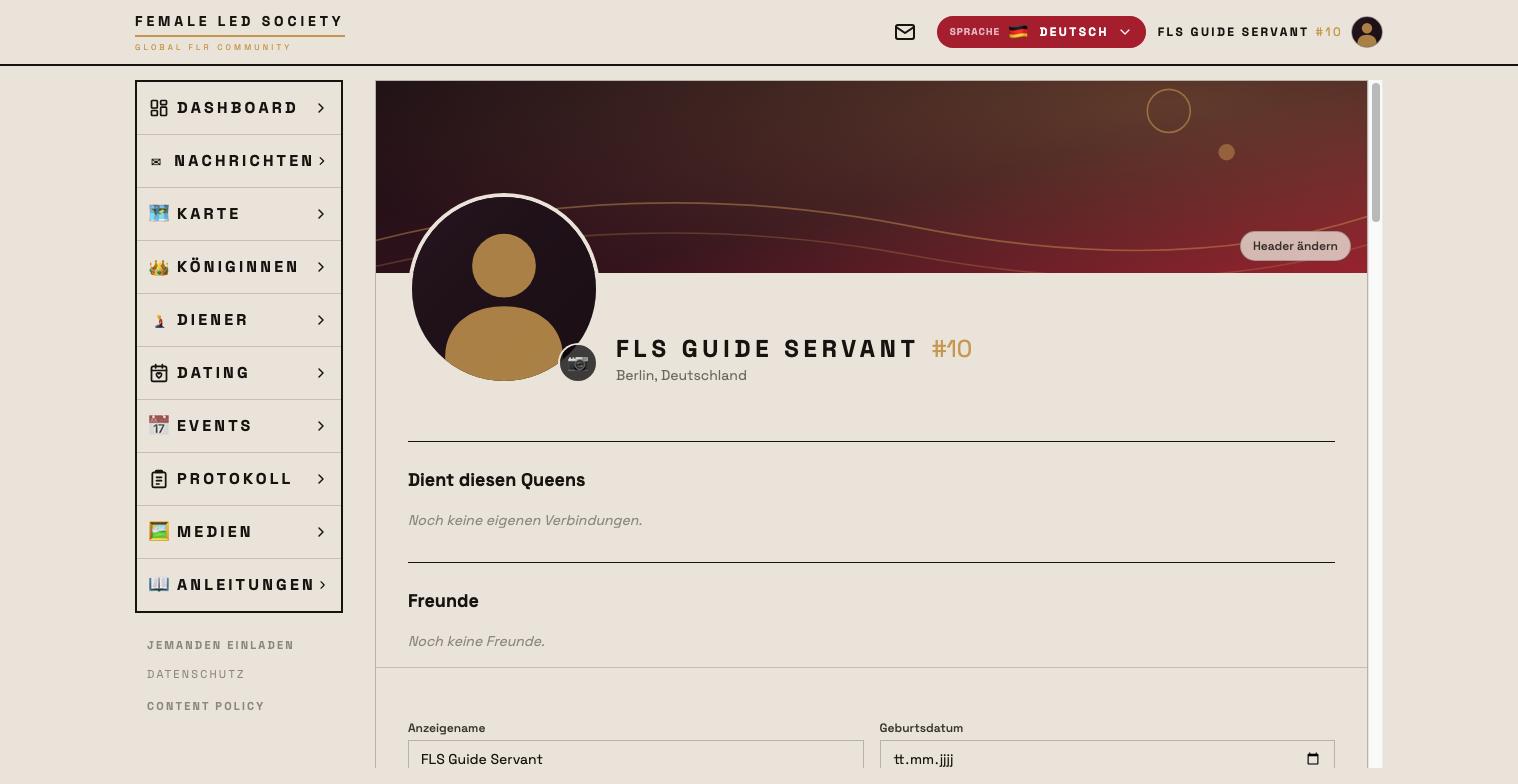
Dein Profil ist das, was andere Mitglieder von dir sehen — in den Suchlisten, auf der Karte und auf deiner Profilseite. Je vollständiger es ist, desto besser funktionieren Suche und Kontaktaufnahme.
Diese Anleitung folgt Submissive und Femdom aus den Ersten Schritten beim Einrichten ihrer Profile.
Profil öffnen
- Klicke oben rechts auf deinen Namen bzw. dein Profilbild.
- Deine Profilseite öffnet sich im Bearbeitungsmodus — alle Felder kannst du direkt ausfüllen.
Es gibt keinen Speichern-Knopf. Auswahlfelder und Schalter werden sofort übernommen, Textfelder kurz nach der letzten Eingabe. Oben rechts im Formular steht dann Profil aktualisiert um ….
Die fünf Reiter
Die Profilseite ist in Reiter geteilt. Nur der erste ist deine öffentliche Visitenkarte; die übrigen sind Werkzeug und Verwaltung.
| Reiter | Was dort steht |
|---|---|
| Profil | Grunddaten, Standort, Vorlieben, Profiltext, Profilkarte |
| Verbindungen | Deine Königinnen bzw. Diener und deine Freunde |
| Medien | Galerie mit Bildern, Videos, Audios — und deine Seiten |
| Aufgaben & Ziele | Deine Ziele und Aufgaben, beim Diener zusätzlich die Zahlenreihen |
| Konto | Benachrichtigungen, Anrufe, Passwort, Abmelden, Konto löschen |
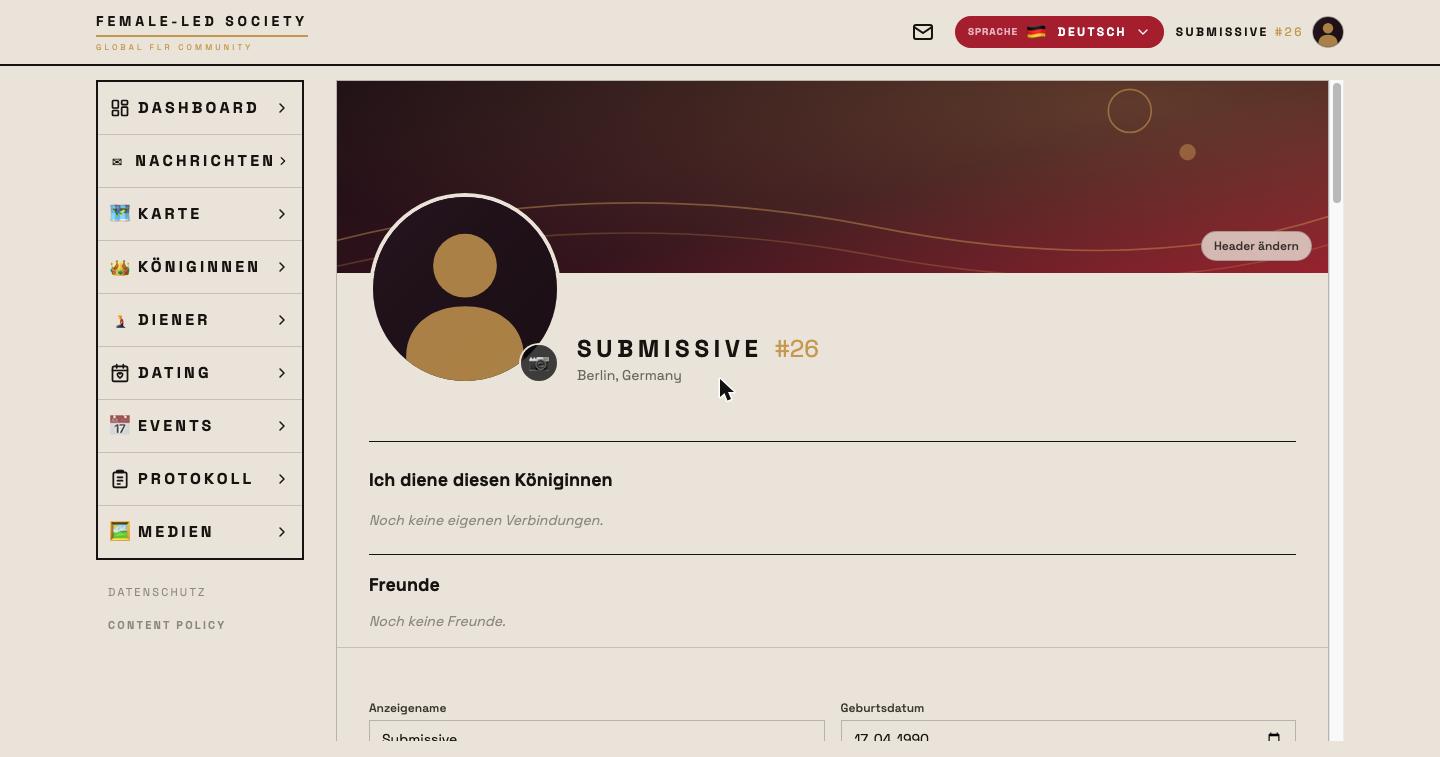
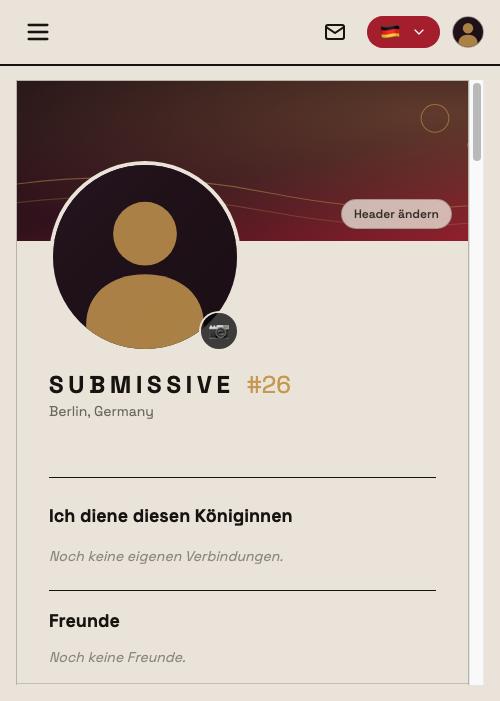
So sieht ein fertiges Diener-Profil aus
Grunddaten ausfüllen
- Anzeigename — der Name, unter dem dich andere Mitglieder sehen.
- Geburtsdatum — wird nicht direkt angezeigt; andere sehen nur dein Alter.
- Motto — ein kurzer Satz, der auf deinem Profil und in Listen erscheint. Submissive schreibt: „Dienen ist kein Verlust, sondern eine Entscheidung."
- Ich bin — deine Rolle: Königin oder Diener.
- Sexuelle Orientierung, Kinder, Rauchen, Alkohol — freiwillige Angaben, die auf deiner Profilseite unter „Details" erscheinen.
Wählst du Diener, kommen zwei Felder dazu: Größe (in cm) und Gewicht (in kg). Submissive trägt 182 cm und 96 kg ein — Werte, an die seine Königin später eine Aufgabe knüpft.
Alle Angaben außer dem Anzeigenamen sind freiwillig. Überlege selbst, wie viel du preisgeben möchtest.
Standort setzen
Der Standort ist wichtig: Die Suchlisten (Königinnen/Diener), die Karte, Dating und Events sortieren nach Entfernung zu dir.
- Klicke im Bereich Standort auf Standort automatisch ermitteln — oder
- gib im Feld Ort oder PLZ eingeben deine Stadt oder Postleitzahl ein und wähle den Treffer aus.
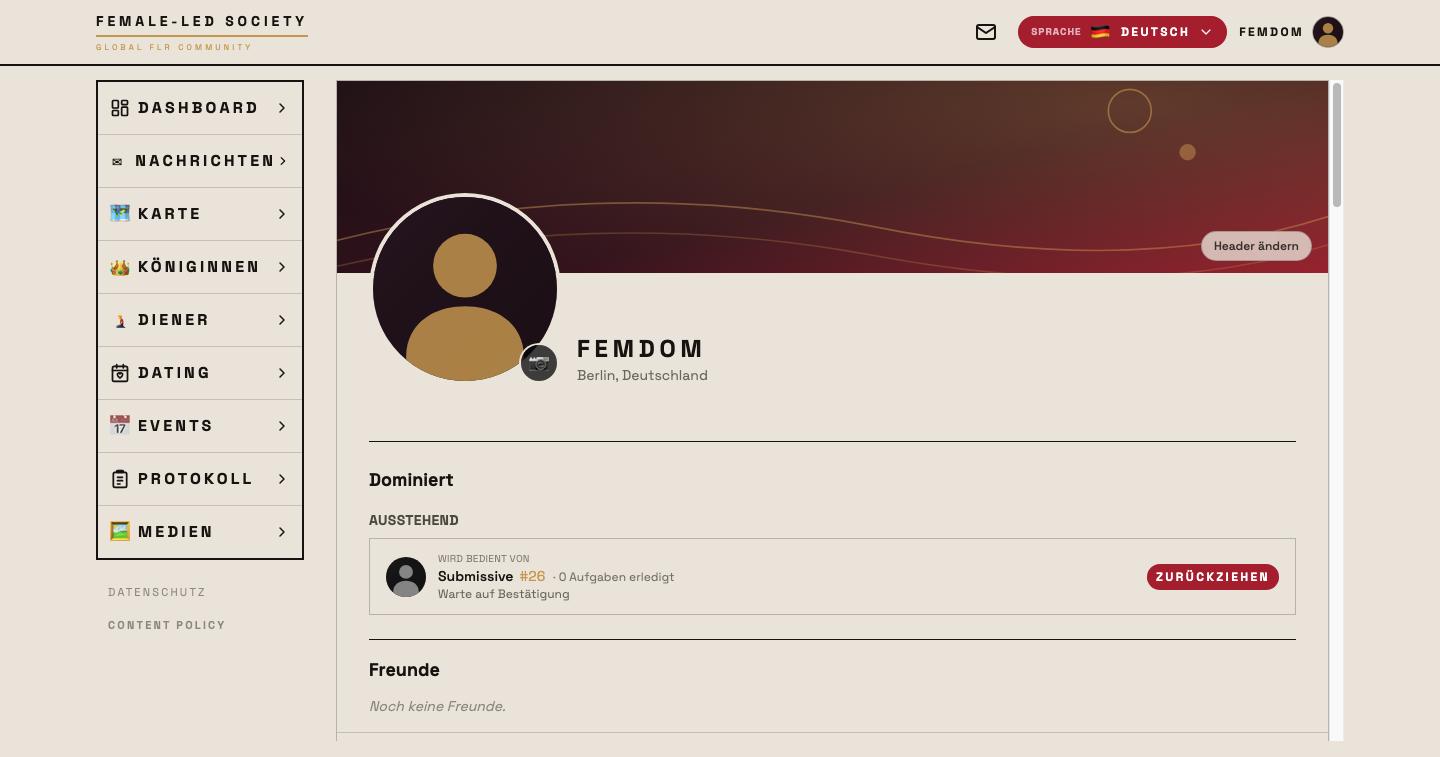
Beide wählen Berlin. Es wird nur der Ort gespeichert, nie deine exakte Adresse.
Sprache
Oben rechts in der Kopfzeile wählst du die Sprache der Oberfläche: Deutsch, Englisch oder Spanisch. Die Wahl gilt sofort und bleibt für dein Konto gespeichert.
Wünsche und Vorlieben
Unter den Grunddaten stehen zwei Blöcke aus anklickbaren Schlagworten. Ein Klick schaltet ein Schlagwort ein oder wieder aus; aktive sind rot hinterlegt.
Wie die Blöcke heißen, hängt von deiner Rolle ab:
| Diener | Königin | |
|---|---|---|
| Erster Block | Angebotene Leistungen | Gewünschte Leistungen |
| Zweiter Block | Gewünschte Erziehungsmaßnahmen | Praktizierte Erziehungsmaßnahmen |
Submissive bietet Waschen, Kochen, Bügeln, Hausarbeiten und Putzen an und wünscht sich Keuschhaltung, Halsband, Fußanbetung und Orgasmuskontrolle. Femdom wünscht genau diese Leistungen und praktiziert dieselben Maßnahmen — so finden die beiden zueinander.
Profiltext schreiben
Das Feld Über mich ist der einzige Ort, an dem du in eigenen Worten schreibst. Es versteht einfache Formatierung: #, ## und ### am Zeilenanfang erzeugen Überschriften, *Text* setzt ihn kursiv.
Bewährt hat sich eine Gliederung in kurze Abschnitte. Submissive schreibt unter den Überschriften Wer ich bin, Was ich anbiete, Was ich suche und Woran ich arbeite — der letzte Abschnitt nennt sein Gewicht und den Wunsch nach Kontrolle. Femdom gliedert in Wer ich bin, Wie ich führe, Was ich erwarte und Was ich anbiete.
Konkrete Sätze wirken besser als Aufzählungen von Vorlieben — die stehen ja schon als Schlagworte darüber.
So sieht ein fertiges Königinnen-Profil aus
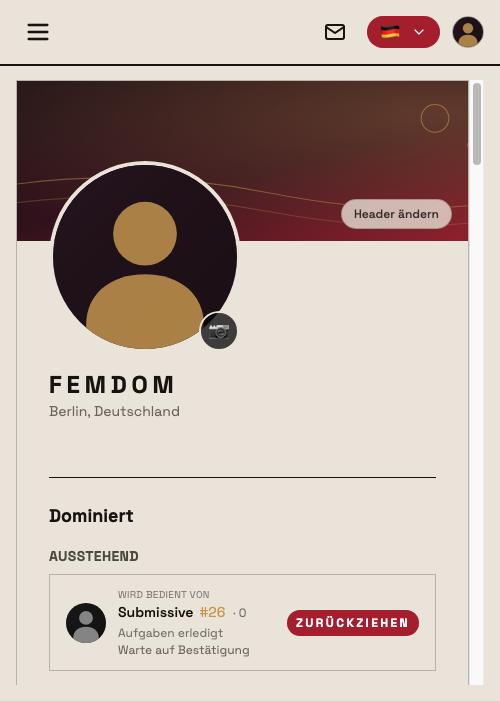
Profilbild und Header
- Profilbild — klicke auf den runden Bild-Platzhalter und wähle ein Foto. Den Bildausschnitt passt du beim Hochladen an.
- Headerbild — klicke oben rechts im Kopfbereich auf Header ändern. Das gesetzte Bild lässt sich anschließend mit der Maus verschieben, bis der Ausschnitt sitzt.
Die Profilkarte
Ganz unten im Reiter Profil steht Profilkarte. Karte erzeugen macht daraus ein Bild mit deinem Namen, deinen Profilangaben und deinen Kennzahlen — Orientierung, Größe, Gewicht, Rauchen, Alkohol, angebotene Leistungen, Ziele, regelmäßige Aufgaben, Regeln sowie erledigte Aufgaben, Bewertung und Verbindungen. Was du nicht ausgefüllt hast, erscheint nicht. Herunterladen speichert sie als Bild.
Die Karte zeigt auch Zahlen, die sonst nur du siehst. Überleg dir, wem du sie gibst.
Galerie: Bilder, Videos und Audios
Im Reiter Medien liegt deine Galerie. Über + Fotos, Videos & Audio hinzufügen — oder per Drag & Drop — lädst du hoch. Beim Hochladen legst du fest:
- Titel und Beschreibung (beides optional).
- Zuschnitt — bei Bildern ein 1:1-Ausschnitt, verschiebbar und per Regler zoombar.
- Position — nur bei Dienern: ordnet das Bild einer Servantposition zu. Danach kann in der Diener-Liste über Vorschaubild genau dieses Bild als Kachelbild gewählt werden. Jede Position ist nur einmal vergebbar.
- Freigabe erforderlich — siehe unten.
- KI-generiertes Medium — kennzeichne, was ganz oder überwiegend von einer KI erzeugt wurde. Das Kennzeichen KI ist für alle Betrachter sichtbar.
Die Reihenfolge änderst du durch Ziehen. Alben fassen Medien zusammen: über Album ein bestehendes wählen oder Neues Album … anlegen; Alben lassen sich umbenennen und löschen — die enthaltenen Medien bleiben und stehen danach unter Ohne Album.
Dein Profil fasst insgesamt 25 Einträge — Seiten, Bilder, Videos und Audios zusammen. Ist es voll, musst du etwas löschen, um Platz zu schaffen.
Freigabepflicht
Ein Medium mit Freigabe erforderlich ist zwar auf der Plattform sichtbar, aber verdeckt: Betrachter sehen Freigabe anfragen und müssen dich um Zugriff bitten. Die Anfragen erscheinen auf deinem Dashboard; freigeben kannst du auch direkt im Chat über 🔑 Freigaben (siehe Nachrichten).
Schaltest du die Freigabepflicht später aus, steht das Medium allen Mitgliedern offen. Weil sich damit ändert, wer es sehen kann, geht es erneut in die Prüfung.
Prüfung
Neu hochgeladene Galerie-Medien gehen durch eine kurze Prüfung. Bis sie erledigt ist, trägt das Medium die Markierung In Prüfung und ist nur für dich sichtbar. Ein Administrator gibt es anschließend frei, setzt es auf Eingeschränkt (sichtbar, aber nur nach Einzelfreigabe) oder lehnt es ab.
Seiten
Ebenfalls im Reiter Medien, unterhalb der Galerie: Seiten. Eine Seite ist ein längerer, gestalteter Text — „wie ein Brief", mit Formatierung, Bildern und Tonaufnahmen.
- + Neue Seite.
- Titel und Inhalt. Die Werkzeugleiste bietet Fett, Kursiv, Durchgestrichen, Links, Aufzählungen, nummerierte Listen, Zitate, Ausrichtung und drei Überschriftengrößen — dazu Rückgängig und Wiederholen.
- Bild einfügen — hochladen oder aus deiner Galerie wählen, mit Bildunterschrift.
- Audio aufnehmen oder Audio hochladen (MP3, M4A, WAV, OGG, WebM).
- Als Entwurf speichern hält den Stand fest; beim nächsten Öffnen bietet der Editor an, ihn wiederherzustellen oder zu verwerfen.
- Veröffentlichen — die Seite ist danach für alle Mitglieder sichtbar und erscheint auch im Medien-Feed.
Seiten zählen auf dasselbe Kontingent von 25 Einträgen wie Bilder, Videos und Audios.
Konto
Der Reiter Konto sammelt alles, was nicht auf deinem Profil steht.
Push-Benachrichtigungen
Mitteilungen auf den Sperrbildschirm, auch wenn die App geschlossen ist. Der obere Schalter gilt nur für dieses Gerät und diesen Browser — auf Telefon und Rechner musst du ihn getrennt einschalten. Auf iPhone und iPad erscheint er erst, wenn du die App zum Home-Bildschirm hinzugefügt hast.
Darunter wählst du, wofür Mitteilungen kommen sollen — diese Auswahl gilt für alle deine Geräte:
- Neue Nachricht
- Aufgabe versäumt
- Verbindungsanfrage
- Freundschaftsanfrage
- Freigabe-Anfrage für Medien
Die Mitteilung zu einer neuen Nachricht zeigt Absender und die ersten 100 Zeichen — wer auf dein Display schaut, kann das mitlesen.
E-Mail-Benachrichtigungen
Dieselben fünf Ereignisse, zusätzlich per E-Mail an die Adresse, mit der du dich angemeldet hast. Standardmäßig ist alles aus. Die E-Mail nennt nie den Inhalt einer Nachricht und trägt keinen Namen im Betreff — sie sagt nur, dass etwas für dich da ist. Abbestellen kannst du hier oder über den Link am Ende jeder E-Mail. Bei Nachrichten schreiben wir nur, wenn du die App gerade nicht offen hast, und höchstens einmal pro Stunde je Gesprächspartner.
Anrufe
Audio-Anrufe erlauben und Video-Anrufe erlauben: Wer die Freigabe setzt, kann von seinen Chat-Partnern angerufen werden. Dieselben Schalter erreichst du im Chat hinter 🔑 Freigaben.
Passwort, Abmelden, Konto löschen
- Passwort ändern — wir schicken dir eine E-Mail; über den Link darin vergibst du das neue Passwort.
- Abmelden — beendet die Sitzung.
- Konto löschen — löscht dein Profil endgültig, inklusive aller Bilder, Aufgaben, Nachrichten, Verbindungen und sonstigen Daten. Zur Bestätigung tippst du LÖSCHEN. Das lässt sich nicht rückgängig machen.
Nächster Schritt
Mit vollständigem Profil bist du bereit, andere Mitglieder zu entdecken: Mitglieder finden.