Der Bereich Events sammelt FLR- und Femdom-Veranstaltungen — auf einer Karte und als Kacheln. Manche finden vor Ort statt, andere online; einige haben ihren Treffpunkt direkt hier im Portal, in einem Video-Raum.
Events entdecken
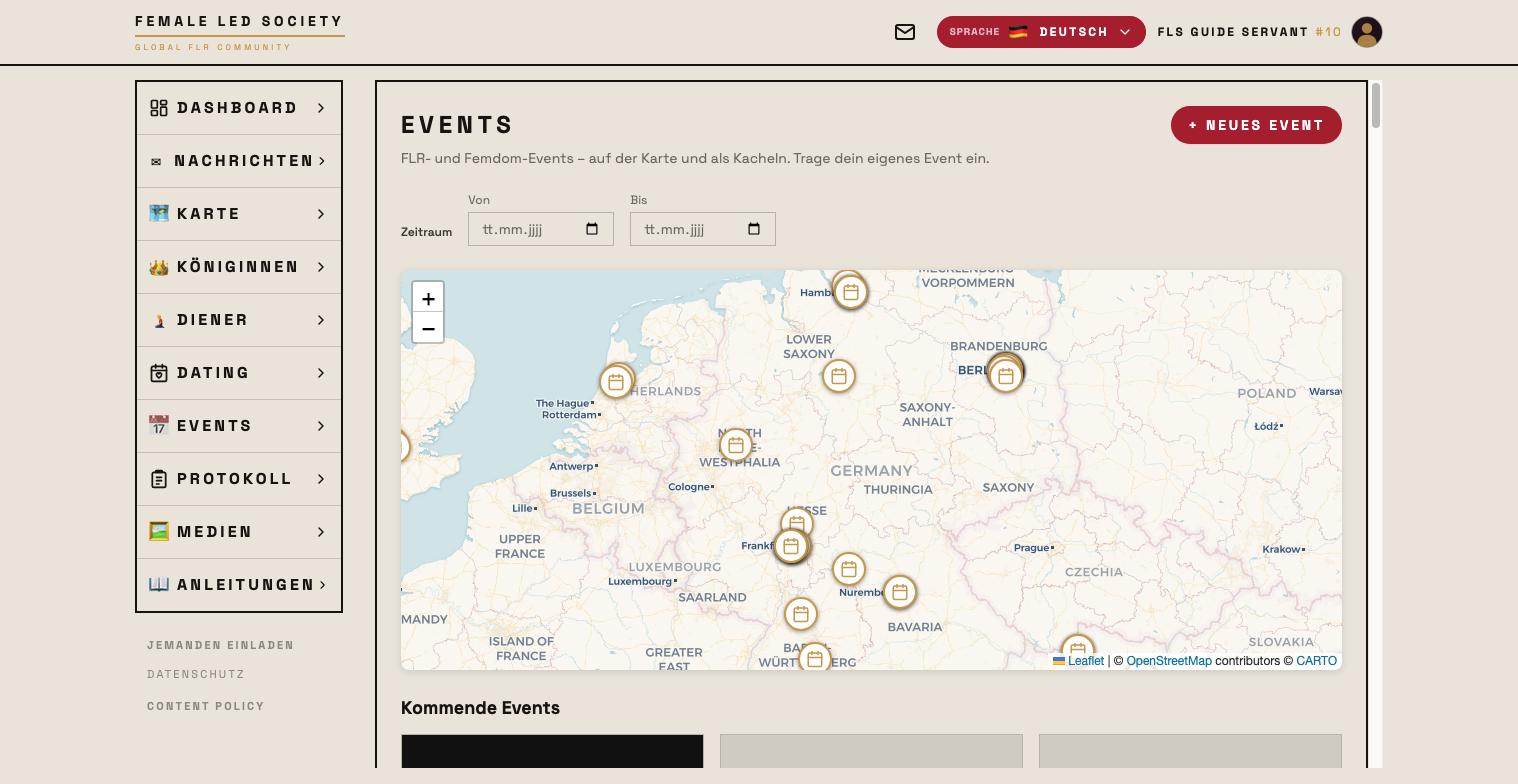
Öffne im linken Menü Events.
Die Karte oben zeigt alle Events mit Ortsangabe — klicke auf einen Marker, um das Event zu öffnen. Reine Online-Events erscheinen dort nicht.
Darunter stehen die Kacheln, in zwei Blöcken:
- FLS.life Events — finden hier im Portal statt, mit Video-Raum für die Zugesagten.
- Kommende Events — alles Übrige, was noch bevorsteht.
Vergangene Events verschwinden von selbst: Nach dem Termin werden sie aus der Liste genommen und einen Tag später endgültig gelöscht — samt Bildern und Teilnehmerliste.
Jede Kachel nennt Titel, Datum, Ort, Entfernung, Veranstalter und die Zahl der Zusagen.
Die Liste eingrenzen
Über den Kacheln stehen zwei Filter, beide sofort wirksam:
- Alle / Meine / Zugesagt — Meine sind die selbst veranstalteten, Zugesagt die, bei denen du auf der Liste stehst. Eine noch offene Anfrage auf der Warteliste zählt dazu, sonst verschwände sie aus der eigenen Sicht.
- Zeitraum mit Von und Bis — grenzt auf ein Datumsfenster ein. Vorbelegt ist heute bis in zwei Wochen; wer weiter voraus schauen will, setzt Bis später oder leert das Feld. Filter zurücksetzen stellt die Vorbelegung wieder her.
Bleibt nichts übrig, steht dort Keine Events im gewählten Zeitraum.
Event-Details ansehen
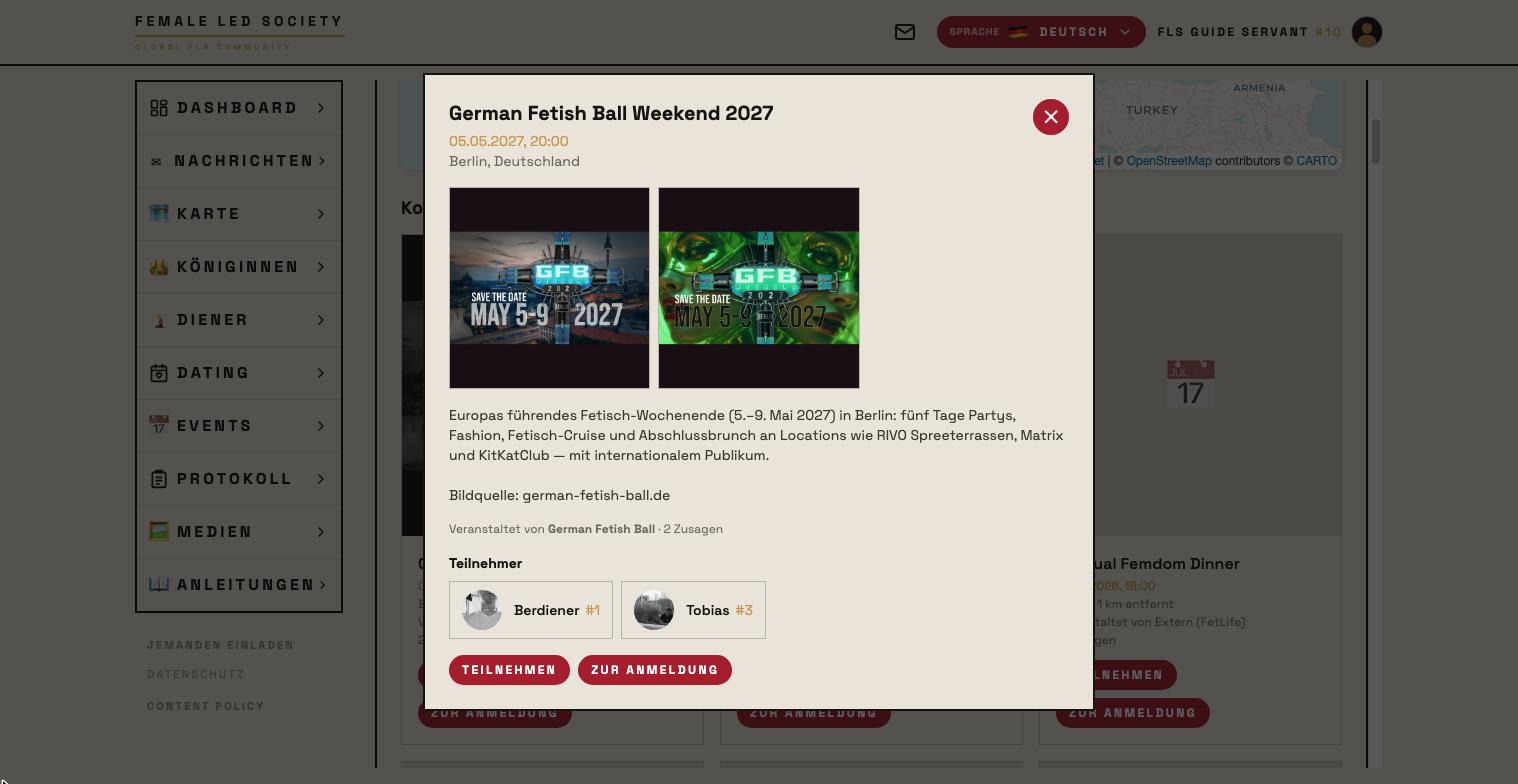
Ein Klick auf eine Kachel öffnet die Detailansicht mit Beschreibung, Datum und Uhrzeit, Ort bzw. der Markierung Online, Bildern und dem Veranstalter. Dazu:
- Sprache(n) der Veranstaltung — in der jeweiligen Sprache selbst benannt (Deutsch, English, Español), damit sie in jeder Oberflächensprache gleich heißen. Ohne Angabe steht dort nichts.
- Teilnehmer — wer zugesagt hat, dazu die Zahl der Zusagen und, falls vorhanden, · 3 auf der Warteliste.
Teilnehmen
Was der Knopf sagt, hängt vom Event ab:
| Knopf | Bedeutung |
|---|---|
| Teilnehmen | Zusage ohne Rückfrage — du stehst sofort auf der Liste. |
| Teilnahme anfragen | Das Event verlangt eine Genehmigung; du landest auf der Warteliste. |
| Anfrage zurückziehen | Nimmt die offene Anfrage zurück. |
| Absagen | Löst eine bestehende Zusage wieder auf. |
| Abgelehnt | Der Veranstalter hat die Anfrage abgelehnt. |
Externe Events haben zusätzlich Zur Anmeldung. Der Knopf führt aus der Female-Led Society hinaus, deshalb kommt vorher ein Hinweis: Für Inhalte und Datenschutz der Zielseite sind wir nicht verantwortlich. Die Zusage hier ersetzt die Anmeldung dort nicht.
Bei einem Event mit FLS-Video-Raum gibt es diesen zweiten Weg bewusst nicht — die Anmeldung ist die Zusage im Portal.
Ein Event teilen
In der Detailansicht stehen Link kopieren, Auf Facebook teilen und Auf X teilen. Der Link führt auf eine öffentliche Vorschauseite, die auch ohne Anmeldung lesbar ist und in sozialen Netzwerken eine Vorschau mit Bild erzeugt. Gezeigt werden dort nur die Eckdaten des Events — keine Teilnehmer, keine Profile.
Ein eigenes Event eintragen
Klicke oben rechts auf + Neues Event.
- Titel und Beschreibung.
- Eventdatum — Datum und Uhrzeit.
- Ort — hier entscheidet sich alles Weitere:
- Vor Ort — Ort suchen und übernehmen; das Event erscheint danach auf der Karte.
- Online — dann wählst du zwischen FLS-Video-Raum (bis zu sechs Personen mit Kamera und Ton, direkt im Portal; du moderierst ihn) und Externer Link (Adresse deines eigenen Konferenzwerkzeugs).
- Anmelde-URL (extern) — nur nötig, wenn die Anmeldung auf einer fremden Seite läuft. Bei einem FLS-Video-Raum entfällt das Feld.
- Sprache(n) der Veranstaltung — Mehrfachauswahl.
- Veranstalter — Ich veranstalte selbst oder Externer Veranstalter mit Namen. Ein Video-Raum braucht jemanden, der ihn moderiert; bei einem externen Veranstalter steht er deshalb nicht zur Wahl.
- Genehmigung erforderlich — mit Haken landen Teilnehmer zuerst auf der Warteliste.
- Speichern. Erst danach lassen sich Bilder hochladen — das Formular geht dafür direkt in die Bearbeitung.
Zusagen verwalten
Bei Events mit Genehmigungspflicht erscheinen die Anfragen auf deinem Dashboard unter Event-Warteliste, jeweils mit Genehmigen und Ablehnen. Hast du einen Video-Raum und sitzt bereits darin, kannst du dieselben Anfragen direkt im Raum beantworten.
Eigene Events lassen sich jederzeit bearbeiten oder löschen.