El área Eventos reúne encuentros FLR y femdom — en un mapa y como mosaicos. Algunos son presenciales, otros online; unos pocos se celebran aquí mismo, en el portal, en una sala de vídeo.
Nota: Las capturas de pantalla muestran la interfaz en alemán — el diseño es idéntico en todos los idiomas.
Descubrir eventos
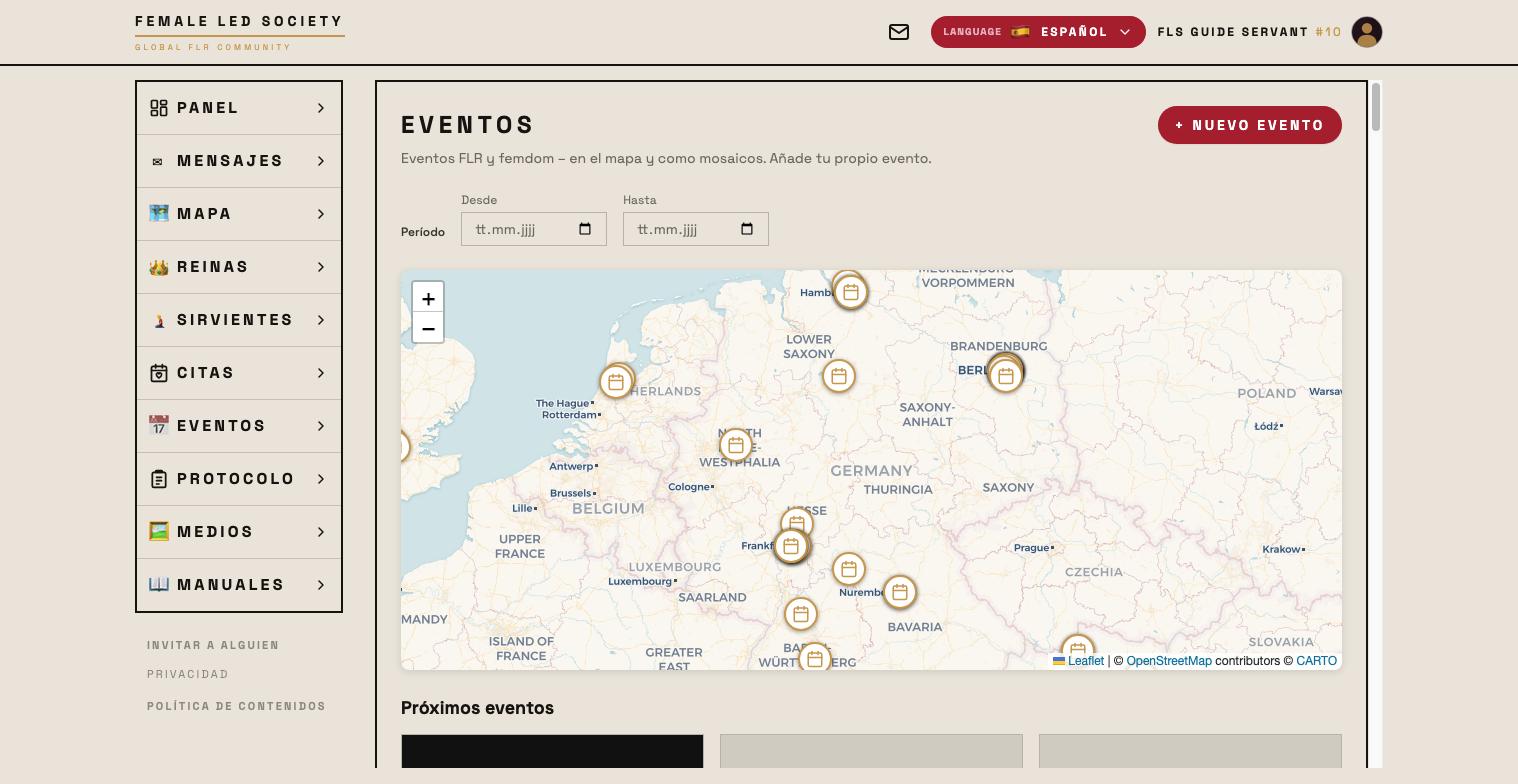
Abre Eventos en el menú de la izquierda.
El mapa de arriba muestra todos los eventos con lugar — haz clic en un marcador para abrirlo. Los eventos puramente online no aparecen ahí.
Debajo están los mosaicos, en dos bloques:
- FLS.life Events — tienen lugar aquí mismo, en el portal, con sala de vídeo para quienes confirmaron.
- Próximos eventos — todo lo demás que está por venir.
Los eventos pasados desaparecen solos: una vez pasada la fecha salen de la lista y un día después se eliminan definitivamente — con sus imágenes y su lista de asistentes.
Cada mosaico indica título, fecha, lugar, distancia, organizador y el número de confirmados.
Acotar la lista
Sobre los mosaicos hay dos filtros, ambos de efecto inmediato:
- Todos / Míos / Confirmados — Míos son los que organizas tú, Confirmados aquellos en cuya lista estás. Una solicitud pendiente en lista de espera también cuenta, si no desaparecería de tu propia vista.
- Período con Desde y Hasta — acota a una ventana de fechas. Por defecto va de hoy a dentro de dos semanas; para mirar más allá, pon Hasta más tarde o vacía el campo. Restablecer filtros vuelve a la ventana por defecto.
Si no queda nada, aparece No hay eventos en el período seleccionado.
Ver los detalles de un evento
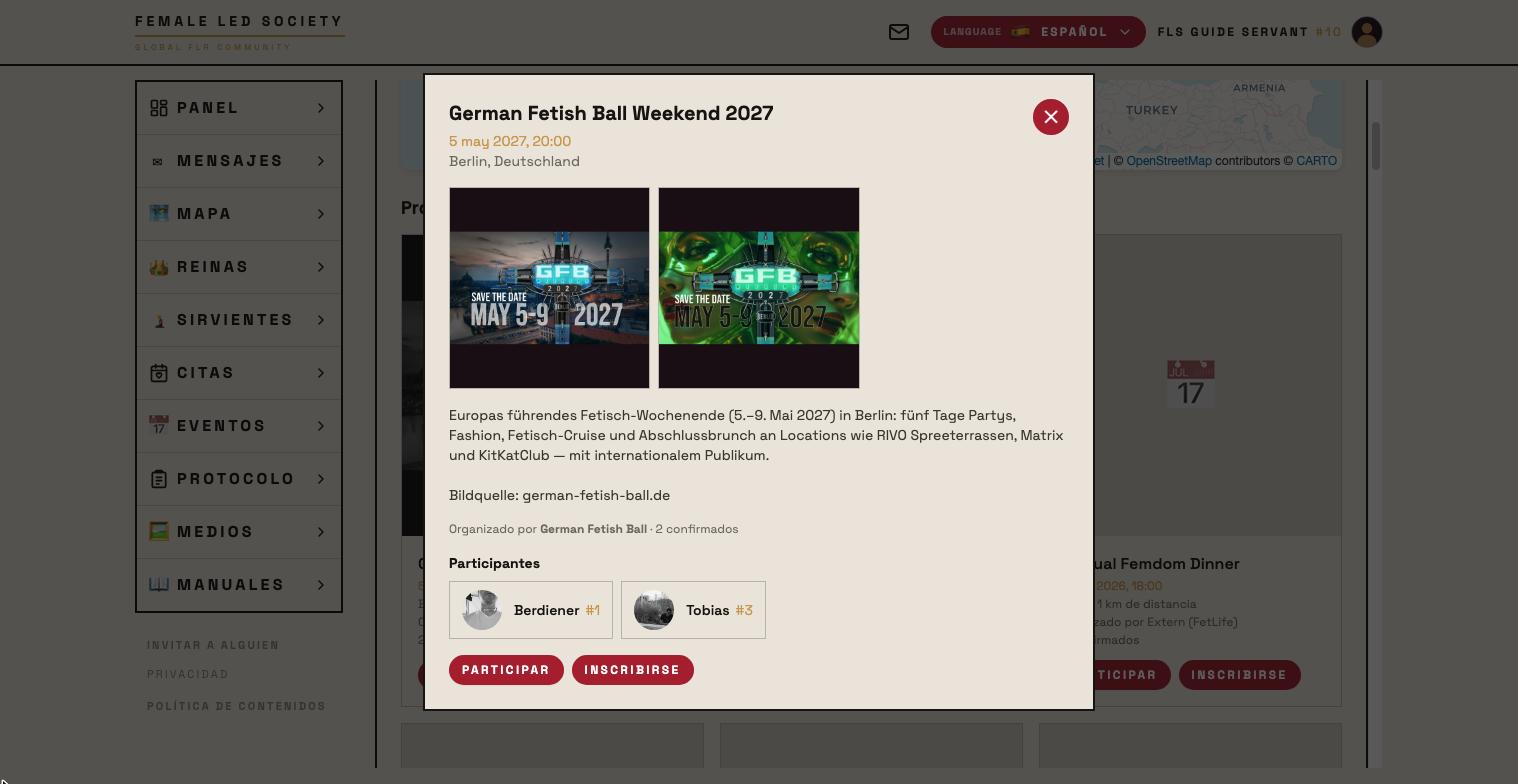
Un clic en un mosaico abre la vista de detalle con la descripción, la fecha y la hora, el lugar o la marca Online, las imágenes y el organizador. Además:
- Idioma(s) del evento — cada uno nombrado en su propio idioma (Deutsch, English, Español), para que se llamen igual en cualquier idioma de la interfaz. Sin selección no aparece nada.
- Participantes — quién ha confirmado, junto al número de confirmados y, si procede, · 3 en lista de espera.
Participar
Lo que dice el botón depende del evento:
| Botón | Significado |
|---|---|
| Participar | Confirmación sin más — entras en la lista al momento. |
| Solicitar participación | El evento requiere aprobación; entras en la lista de espera. |
| Retirar solicitud | Retira una solicitud pendiente. |
| Cancelar asistencia | Deshace una confirmación existente. |
| Rechazado | El organizador ha rechazado la solicitud. |
Los eventos externos ofrecen además Inscribirse. Ese botón lleva fuera de la Female-Led Society, así que antes aparece un aviso: no somos responsables del contenido ni de la privacidad del sitio de destino. Tu confirmación aquí no sustituye a la inscripción allí.
En un evento con sala de vídeo FLS ese segundo camino no existe a propósito — la inscripción es la confirmación en el portal.
Compartir un evento
La vista de detalle ofrece Copiar enlace, Compartir en Facebook y Compartir en X. El enlace lleva a una página pública de vista previa, legible sin iniciar sesión, que genera una previsualización con imagen en las redes sociales. Allí solo se muestran los datos básicos del evento — ni participantes ni perfiles.
Añadir tu propio evento
Haz clic arriba a la derecha en + Nuevo evento.
- Título y Descripción.
- Fecha del evento — fecha y hora.
- Lugar — de aquí se deriva todo lo demás:
- Presencial — busca un lugar y adóptalo; el evento aparecerá después en el mapa.
- Online — entonces eliges entre Sala de vídeo FLS (hasta seis personas con cámara y sonido, dentro del portal; tú la moderas) y Enlace externo (la dirección de tu propia herramienta de videoconferencia).
- URL de inscripción (externa) — solo hace falta si la inscripción corre en una página ajena. Con una sala de vídeo FLS el campo desaparece.
- Idioma(s) del evento — se pueden elegir varios.
- Organizador — Yo organizo u Organizador externo con nombre. Una sala de vídeo necesita a alguien que la modere; por eso con un organizador externo no se ofrece.
- Se requiere aprobación — marcado, los participantes entran primero en la lista de espera.
- Guardar. Solo después se pueden subir imágenes — el formulario pasa directamente al modo de edición para ello.
Gestionar las confirmaciones
En los eventos con aprobación, las solicitudes aparecen en tu panel bajo Lista de espera de eventos, cada una con Aprobar y Rechazar. Si tienes una sala de vídeo y ya estás dentro, puedes responder a esas mismas solicitudes desde la propia sala.
Tus propios eventos se pueden editar o eliminar en cualquier momento.