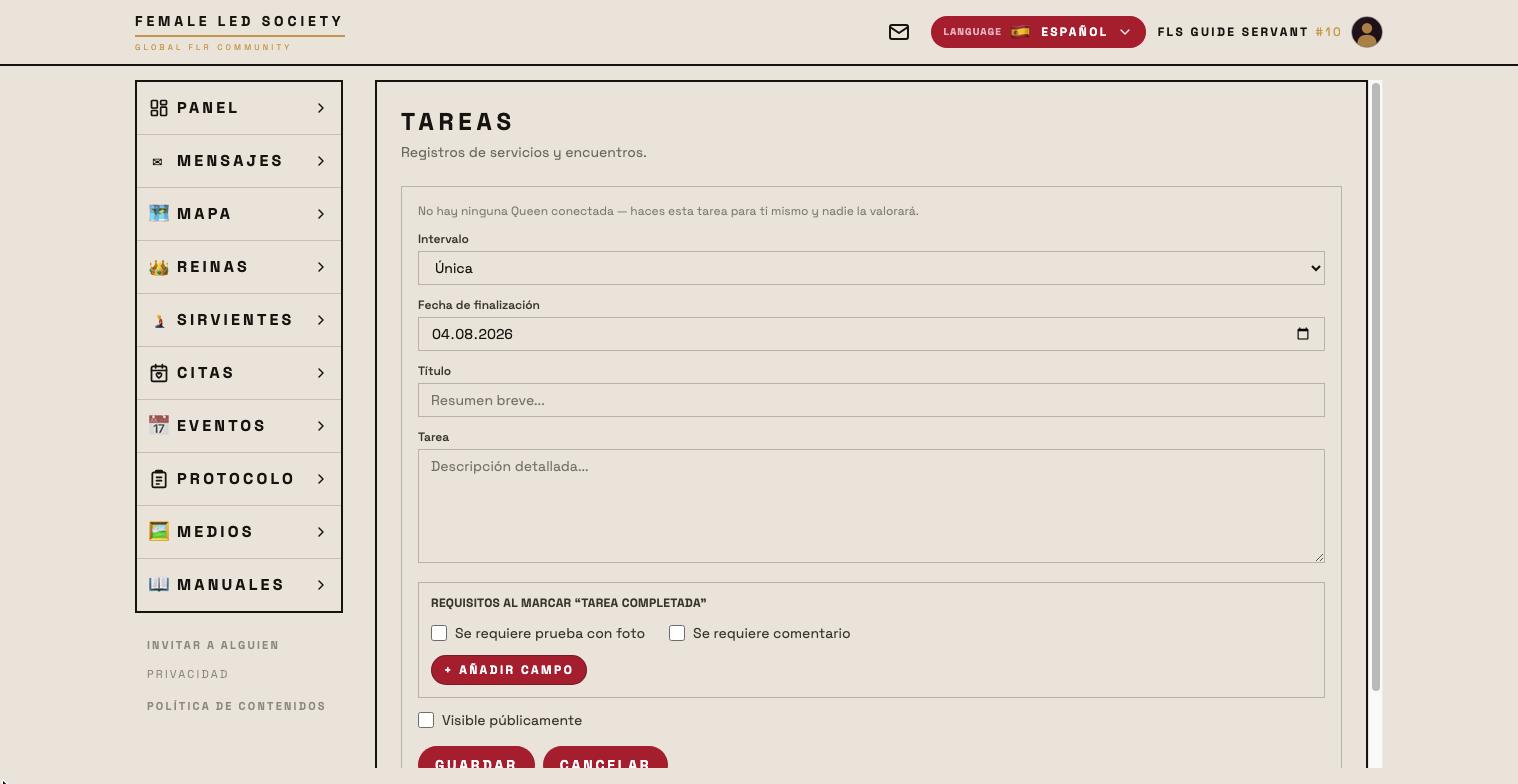
Las tareas son la herramienta central de la relación de servicio: una reina asigna tareas a su sirviente conectado, él las completa y recibe una valoración. También sin conexión puedes crear tareas para ti mismo — entonces sin valoración.
Como ejemplo continuo, Femdom crea para Submissive la tarea Perder peso. Está en su perfil, bajo En qué trabajo: 96 kg con 182 cm, y él desea control.
Nota: Las capturas de pantalla muestran la interfaz en alemán — el diseño es idéntico en todos los idiomas.
Primero la meta
Una meta describe hacia dónde trabajan juntas varias tareas. Está en la pestaña Tareas y objetivos del perfil del sirviente, por encima de las tareas.
- Haz clic en + Nueva meta.
- Para — la reina a la que corresponde la meta. Un sirviente sin conexión elige aquí Para mí (sin Queen).
- Meta — una descripción breve. Femdom escribe Peso hasta 85 kg.
- Descripción (opcional) — de qué se trata: valor de partida, valor objetivo, cómo se controla.
- Guardar.
La meta aparece como tarjeta con el nombre de su autora y el número de tareas vinculadas. Una meta sin tareas no consigue nada — es el marco, no la instrucción. Si eliminas una meta, sus tareas se conservan y solo pierden la vinculación.
Crear una tarea
En el perfil del sirviente, bajo Tareas, haz clic en + Nueva tarea. También funciona desde tu propio panel: + Crear tarea.
- Servant — fijo; es el perfil en el que estás.
- Intervalo — Única, Diaria, Semanal, Mensual o Regla. Las tareas recurrentes se vuelven a plantear automáticamente tras cada vencimiento. Femdom elige Diaria.
- Fecha de finalización — para cuándo debe estar hecha la tarea. El campo solo existe en Única.
- Título — un resumen breve: Perder peso.
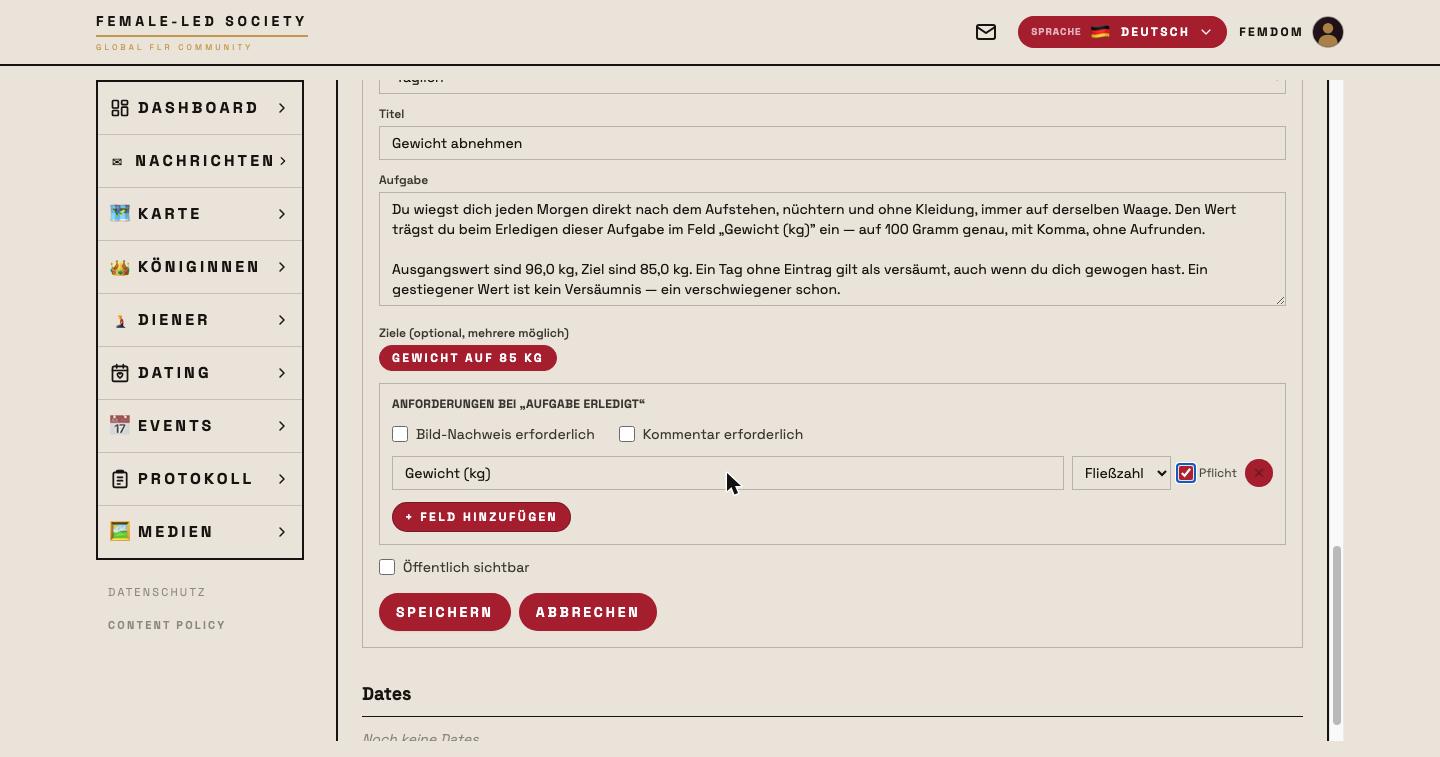
- Tarea — la instrucción detallada. Cuanto más precisa, menos margen de interpretación: cuándo se pesa, en qué báscula, con qué exactitud.
- Objetivos — aquí marcas la meta creada antes para vincular la tarea con ella. Se permiten varias.
Requisitos al marcar «Tarea completada»
Este bloque decide qué debe demostrar el sirviente al terminar:
- Se requiere prueba con foto — debe subir al menos una foto (hasta cinco).
- Se requiere comentario — debe dejar un comentario (máx. 300 caracteres).
- + Añadir campo — campos de prueba propios.
Un campo propio consta de tres datos:
| Dato | Significado |
|---|---|
| Nombre del campo | La etiqueta en el formulario de realización |
| Tipo de campo | Texto, Sí/No, Número entero o Número decimal |
| Obligatorio | Sin dato, la tarea no se puede cerrar |
Femdom crea el campo Peso (kg), elige Número decimal como tipo y marca Obligatorio. Decimal en vez de entero, porque 94,3 kg dice algo distinto que 94 kg — y obligatorio, porque si no un día sin cifra pasaría como completado.
El tipo de campo y la obligatoriedad ya no se pueden deducir del resultado más tarde. Comprueba ambos antes de guardar.
Por último, de forma opcional, Visible públicamente — entonces la tarea y sus resultados aparecen en el protocolo público. Después, Guardar.
La tarea terminada
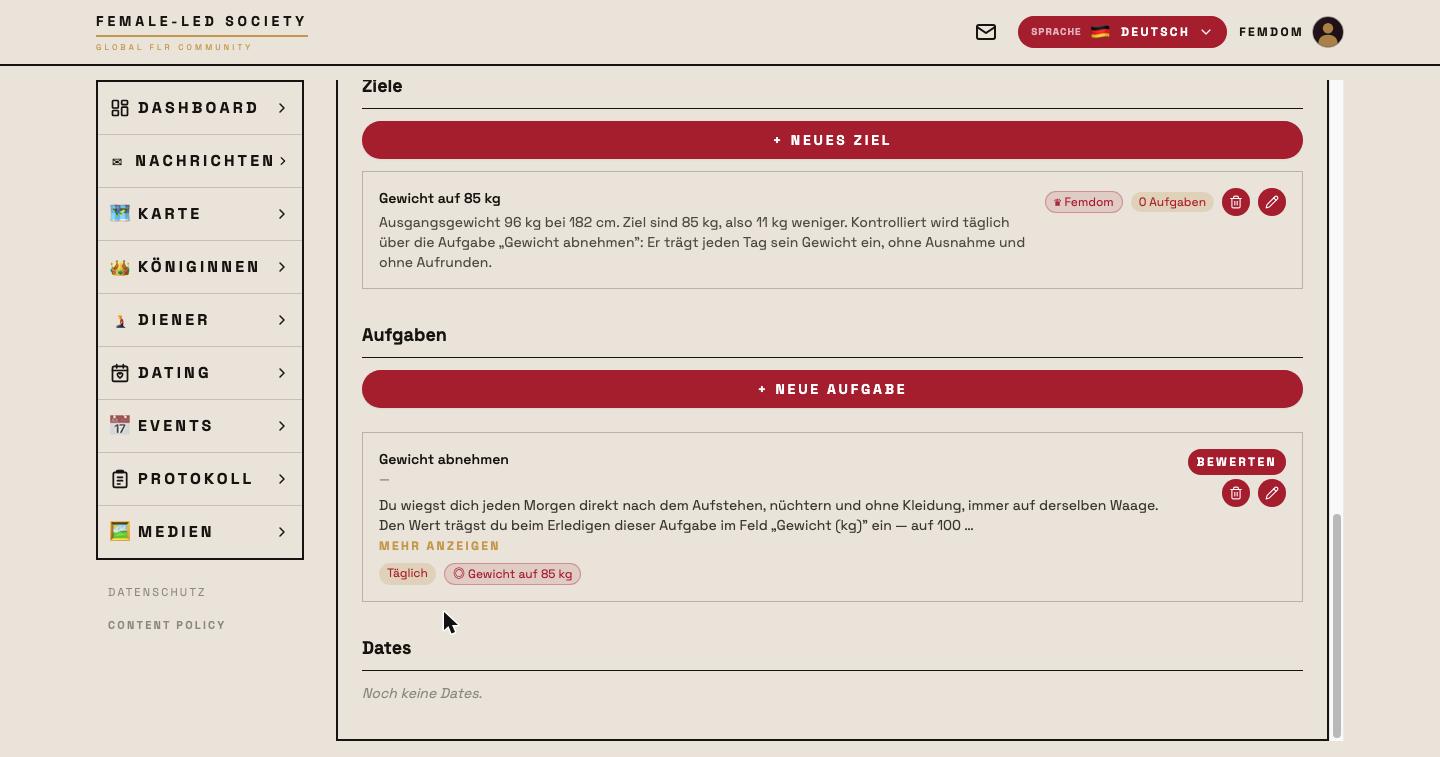
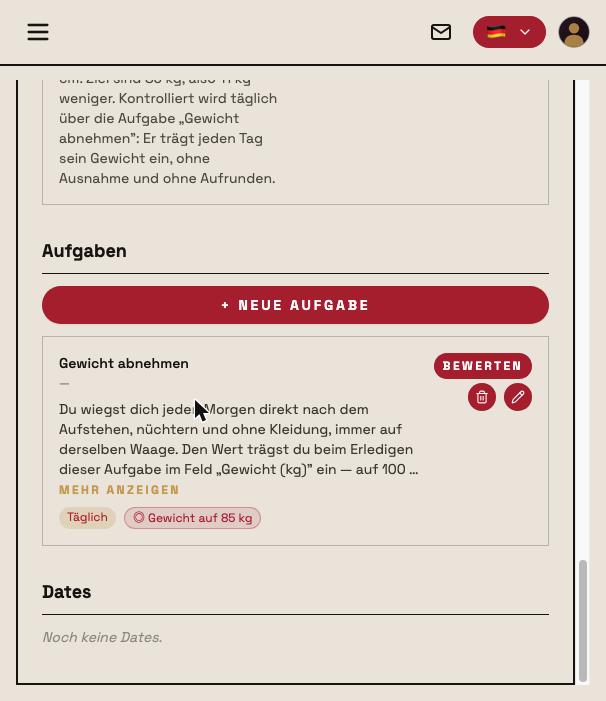
La tarea lleva ahora dos marcas: el intervalo (Diaria) y la meta vinculada (Peso hasta 85 kg). Con los iconos de la derecha la editas o la eliminas; Valorar abre la valoración de los resultados enviados.
Reglas
El intervalo Regla es un caso especial: las reglas se aplican de forma permanente. No se pueden marcar como completadas y por eso no salen bajo «Tareas abiertas», sino en un bloque propio, Reglas, del panel. La reina puede valorarlas en cualquier momento.
Si una regla tiene campos numéricos, con el tiempo se forma una serie: bajo Evolución de los valores numéricos, el perfil del sirviente dibuja la evolución como gráfico, opcionalmente con la valoración como segunda línea. La sección solo aparece a partir de dos datos.
Informar de una infracción
Como una regla no tiene fecha de vencimiento, tampoco puede incumplirse — nadie salvo el propio sirviente sabe si la ha respetado. Por eso su tarjeta de regla lleva ✋ Informar de una infracción.
El formulario pide dos datos, ambos opcionales: el día de la infracción (con la fecha de hoy predefinida, hasta 30 días atrás) y un breve relato (máx. 300 caracteres). Es posible un aviso por regla y día. Si la regla no tiene reina, el botón no aparece.
El aviso aparece para ambos bajo Incumplimientos e infracciones — para la reina exactamente como un incumplimiento, con las mismas dos opciones. Mientras ella no haya añadido una medida educativa ni concedido clemencia, el sirviente puede retirar su aviso con ↩ Retirar; después desaparece sin dejar rastro.
Completar una tarea
Al sirviente le aparece la tarea en el panel, bajo Tareas abiertas.
- Haz clic en Marcar como completada.
- Rellena las pruebas exigidas — en el caso de Submissive, cada día el campo obligatorio Peso (kg). Se admite la coma:
94,3se guarda correctamente como número decimal. - Opcionalmente adjunta imágenes (máx. 5) y escribe un comentario.
- Reportar como completada. Sin el campo obligatorio la tarea no se puede cerrar.
¿Te has equivocado al escribir? Con Corregir valores lo arreglas; Cambiar imágenes sustituye las fotos de prueba.
Las tareas recurrentes ya cerradas en su periodo actual pasan en el panel al bloque Tareas recurrentes completadas — en el próximo periodo vuelven a estar abiertas.
Valoración
La reina ve el resultado enviado bajo Tareas por valorar y hace clic en Valorar ahora.
- La valoración va de 1 a 10.
- Es posible un comentario sobre la valoración (máx. 300 caracteres).
- Enviar valoración la guarda.
La valoración influye en la posición del sirviente en la clasificación.
Lo que una tarea muestra con el tiempo
Un clic en una tarea abre su página de detalle. Arriba están las cifras — Completadas, Incumplidas, Valoración media y Tasa de cumplimiento —, y debajo el historial con cada ejecución, los comentarios de ambas partes y los gráficos de valoración y cumplimiento.
Incumplimiento, infracción, medida educativa y clemencia
Si una tarea recurrente no se completa a tiempo, un proceso nocturno (poco después de medianoche, hora de Berlín) registra el incumplimiento. Aparece en el panel de ambos, bajo Incumplimientos e infracciones — junto con las infracciones que el sirviente ha informado por su cuenta. Un ⚠ señala un incumplimiento detectado; un ✋, un aviso propio.
La reina tiene entonces dos opciones:
- ⚖ Añadir medida educativa — crear una nueva o ampliar una existente para este sirviente. Al sirviente le aparece como un punto propio que debe cumplir y queda anotada en el protocolo.
- 🕊 Clemencia — el incumplimiento se perdona. Desaparece de la lista de ambos, pero permanece visible en el historial.
Ambas se excluyen: lo perdonado no se puede castigar después — y al revés.
Cumplir las medidas educativas
Una medida educativa tiene un título, opcionalmente una descripción, las medidas incluidas del catálogo y una fecha fijada opcional. Reúne las faltas que llevaron a ella.
Las medidas pendientes aparecen en el panel de ambos, bajo Medidas educativas pendientes:
- La reina la marca como realizada — con un comentario sobre la realización opcional y una valoración de 1 a 10, que también puede omitirse.
- El sirviente añade su comentario sobre la realización.
- Con Ajustar comentario/valoración se puede corregir después cualquiera de los dos.